Yazarkasa Pos Dosya Düzenleyici Nedir Ne İşe Yarar?
Bu program PayGo ve/veya Olivetti Yazarkasa Pos yetkili servisleri için geliştirilmiştir. OKC Geçici kapanış ve açılış, OKC Devir işlemi için kullanılan evrakların bilgisayar ortamında düzenlenerek çıktı alınmasını sağlayan çok kullanışlı ve pratik bir uygulamadır. Uygulama içerisinde firma bilgileriniz sürekli kayıtlı kalır sadece müşteri ve cihaz bilgilerini değiştirir yapılan işlemi dosya üzerinde işaretleyip çıktı alırsınız. İmza ve kaşe işlemlerinden sonra evrak hazırdır. Uygulamanın 15 günlük deneme sürümünü kullanabilir ve memnun kalırsanız satın almak için bizimle iletişime geçebilirsiniz.
Yazarkasa Pos Dosya Düzenleyici Nasıl Çalışır?
Yazarkasa Pos Dasya Düzenleyiciyi İndirin
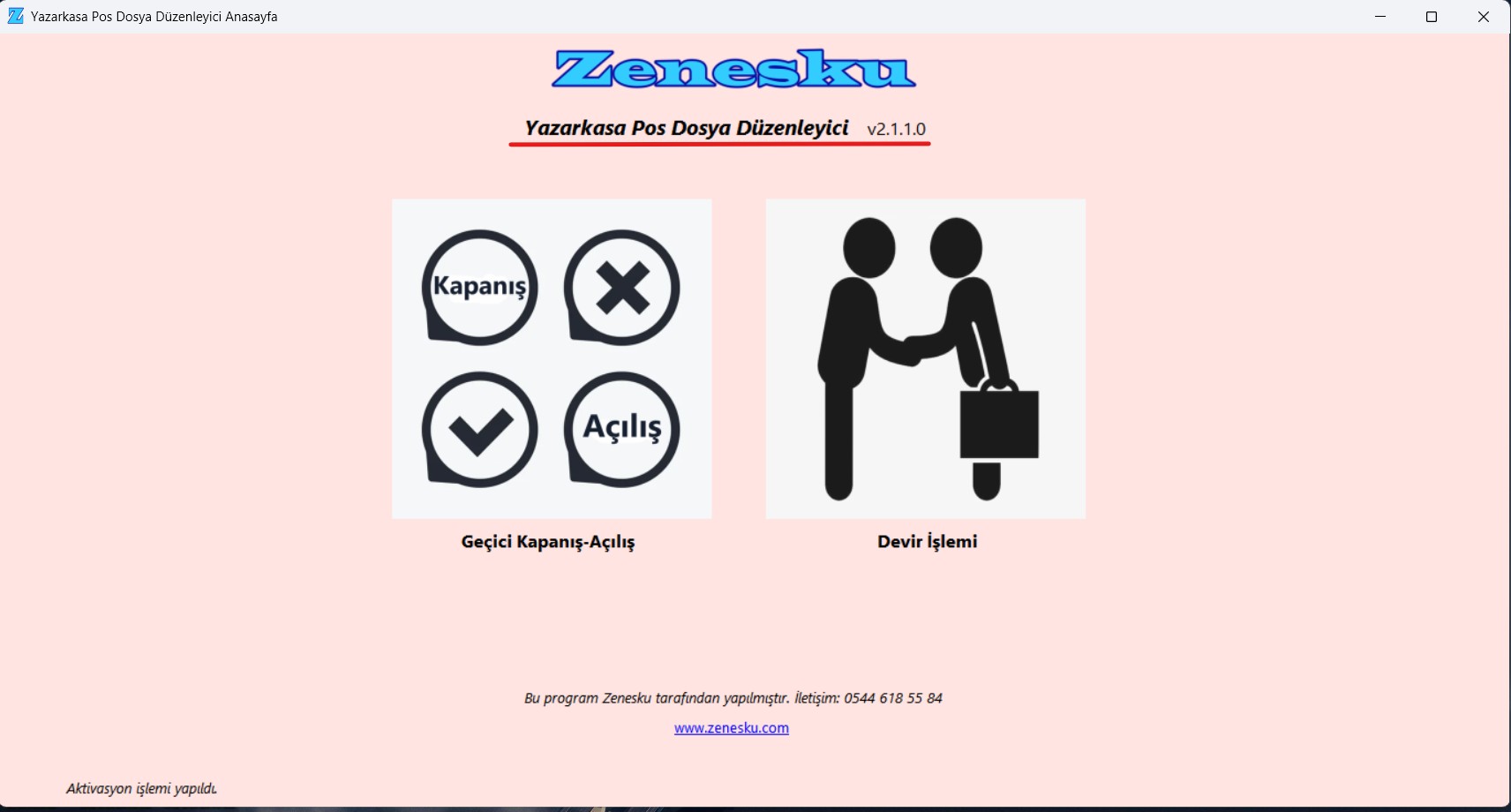
Yazarkasa Pos Dosya Düzenleyici'yi bilgisayarınıza indirin ve kurun. Programı çalıştırın.
Firma Bilgilerinizi Girin
Açılan pencereden firma bilgilerinizi girin. Ürünü aktive edeceğiniz zaman aktivasyon kodunuz e-mail adresine gönderileceği için geçerli ve kullanımda olan bir e mail adresi girdiğinize emin olun.
Marka Seçin
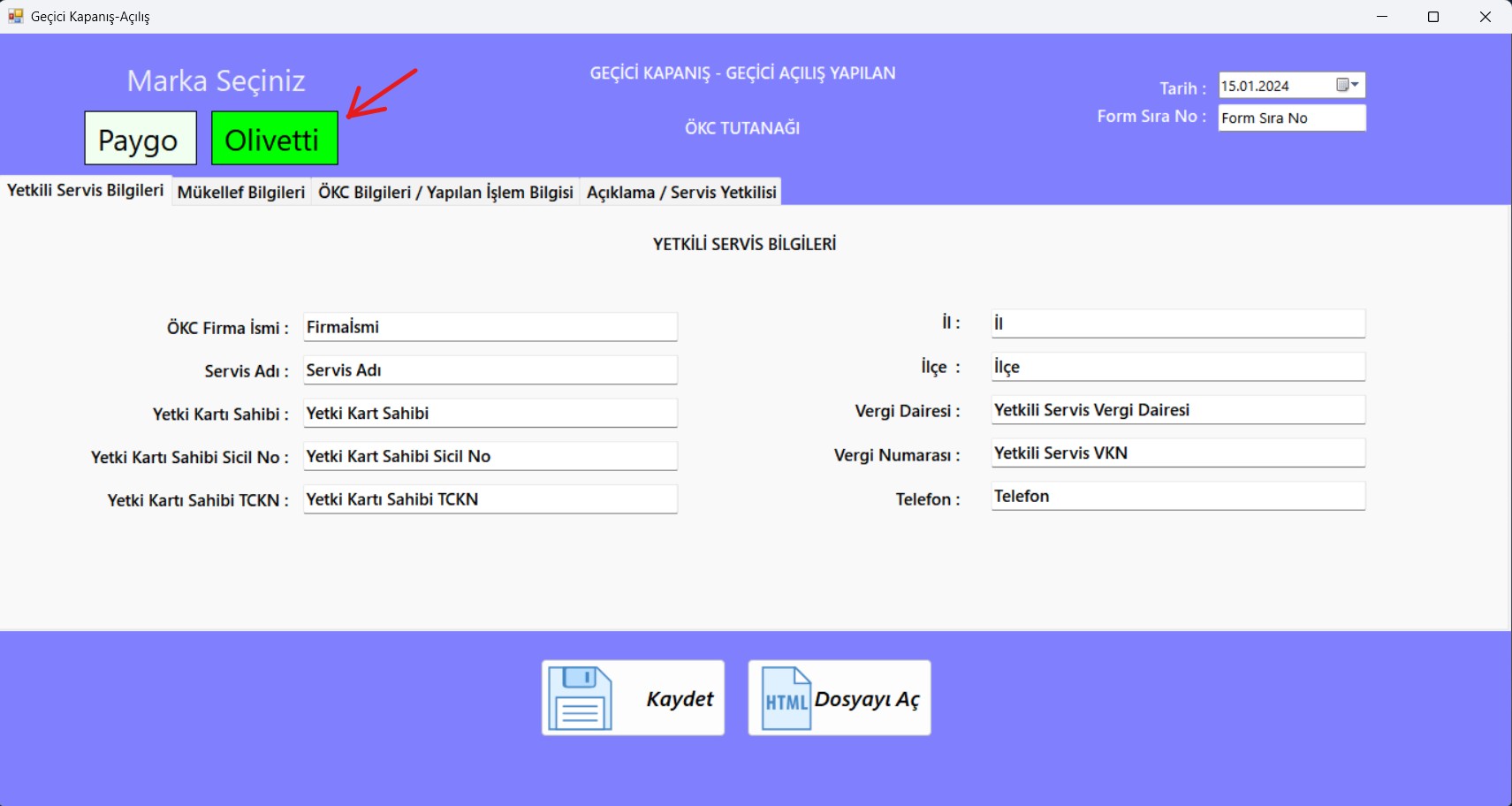
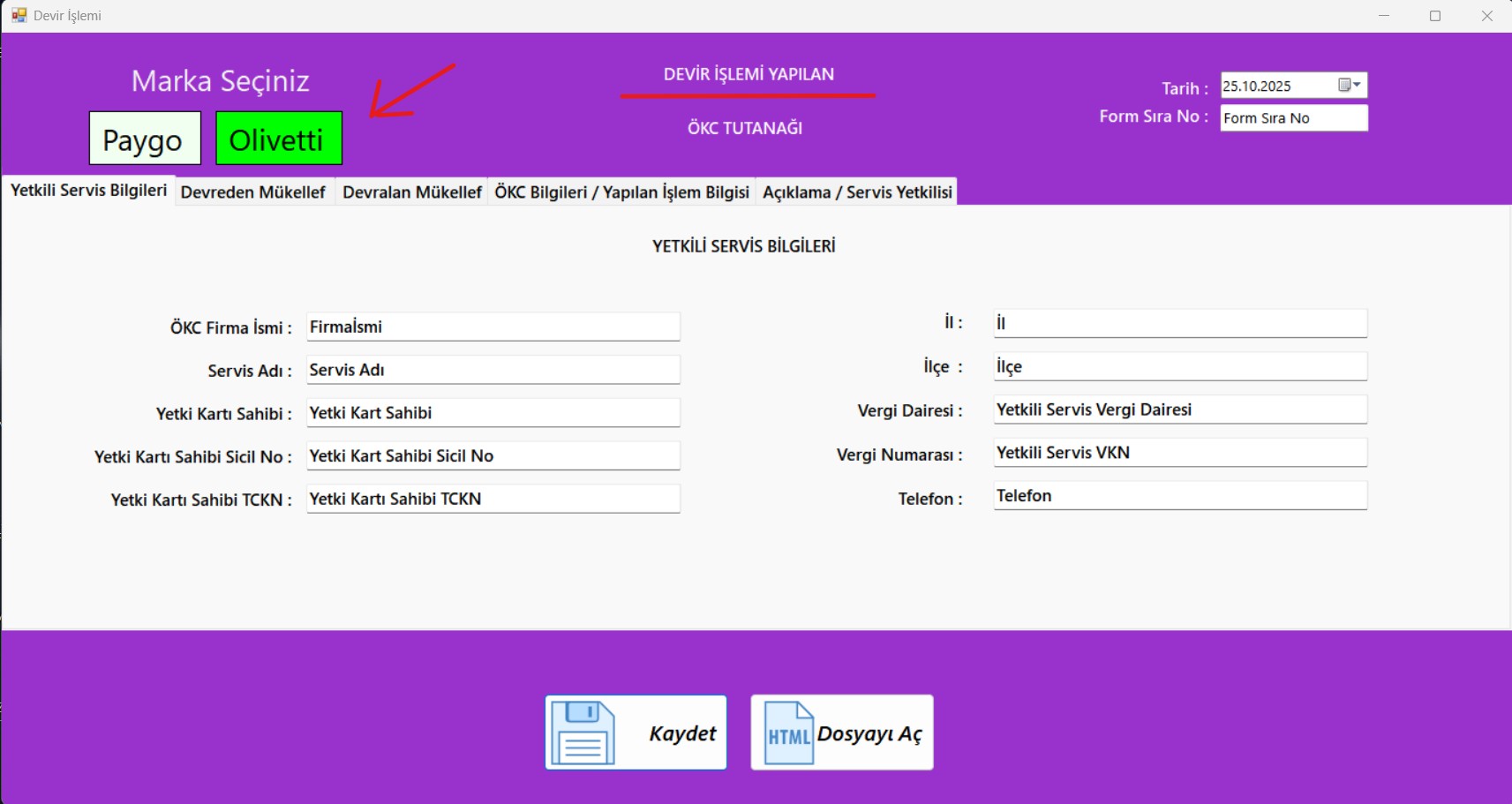
İşlem yapmaya başlamada önce işlem yapavcağınız markayı sol üst kısımdan seçin. Seçtiğiniz markaya ait veri varsa kutucuklar verilerler dolacaktır.
OKC Geçici Kapanış-Açılış İşlemi
OKC Geçici Kapanış- Açılış işlemi için ilgili butona tıklayın. Açılan yeni pencereden tarih ve form sıra numarasını değiştirin.
Yetkili Servis Bilgileri sekmesinden bilgilerinizi girin.
Mükellef Bilgileri sekmesinden mükellef bilgilerini girin.
OKC Bilgileri/Yapılan İşlem Bilgileri sekmesinden OKC bilgilerini doldurun. Yapılan işlemi dosyayı açtığınızda işaretleyebileceğiniz için bu kısmı geçin.
Açıklama / Servis Yetkilisi sekmesinden açıklama ekleyin ve yetklili bilgilerini girip Kaydet butonuna tıklayın.
Kaydettiğiniz dosyayı açmak için Dosyayı Aç butonuna tıklayın.
Açılan belge üzerinden Yapılan işlem bilgisine tik koyun.
Sayfa üzerine sağ tıklayın ve yazdır seçeneğini seçerek yazdırabilirsiniz. Ya da Ctrl+P tuş kombinasyonu ile yazdırabilirsiniz.
Opera tarayıcı kullanıyorsanız, belge üzerine sağ tıklayıp Pdf'yi Farklı Kaydet seçeneğinden Pdf formatında bilgisayarınıza kaydedebilirsiniz.
Dosya genellikle varsayılan tarayıcınızda açılır. Farklı tarayıcıda açmak için URL'yi kopyalayıp diğer tarayıcınızın URL kısmına yapıştırın ve Enter'a basın.
OKC Devir İşlemi
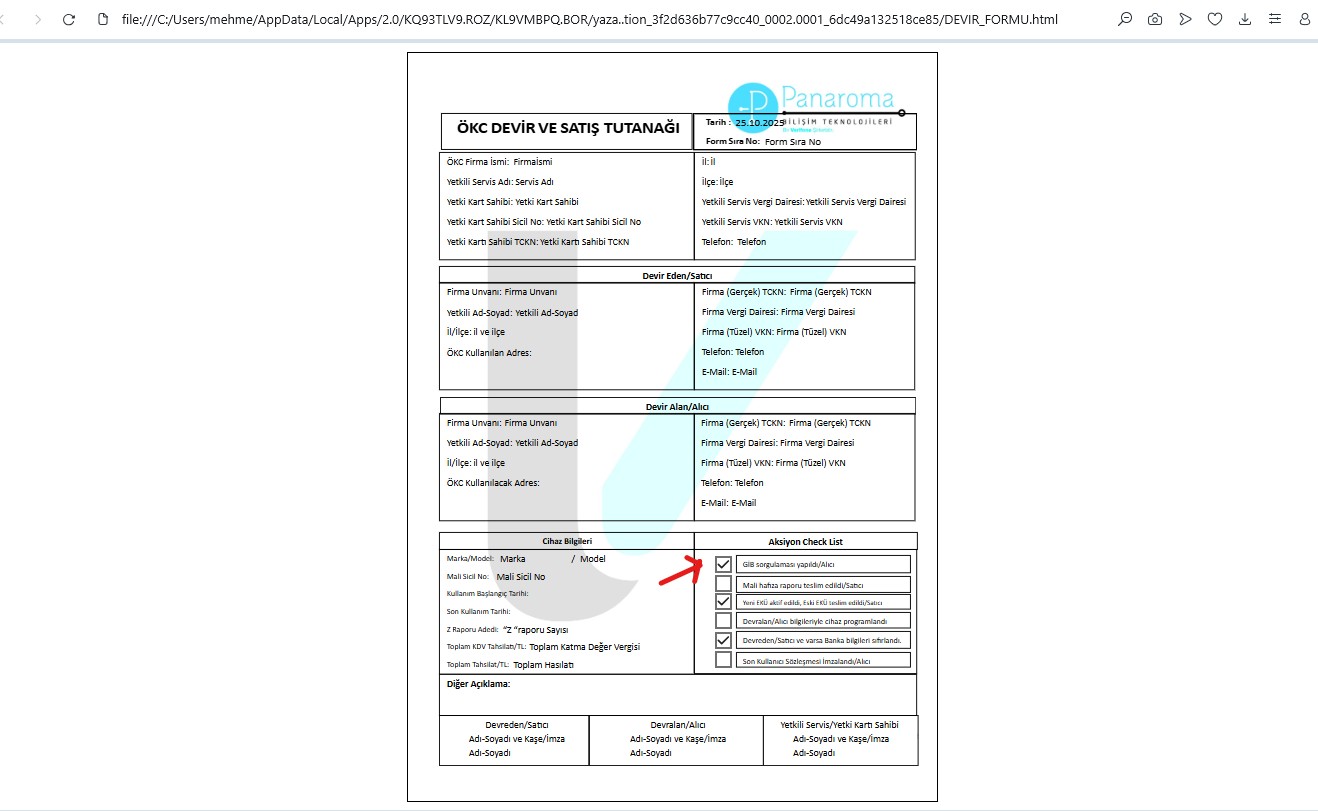
OKC Devir İşlemi için ilgili butona tıklayın. Açılan yeni pencereden tarih ve form sıra numarasını değiştirin.
Yetkili Servis Bilgileri sekmesinden bilgilerinizi girin.
Devreden Mükellef Bilgileri sekmesinden devreden mükellefin bilgilerini girin.
Devralan Mükellef Bilgileri sekmesinden devralan mükellef bilgilerini girin.
OKC Bilgileri/Yapılan İşlem Bilgileri sekmesinden OKC bilgilerini doldurun. Yapılan işlemi dosyayı açtığınızda işaretleyebileceğiniz için bu kısmı geçin.
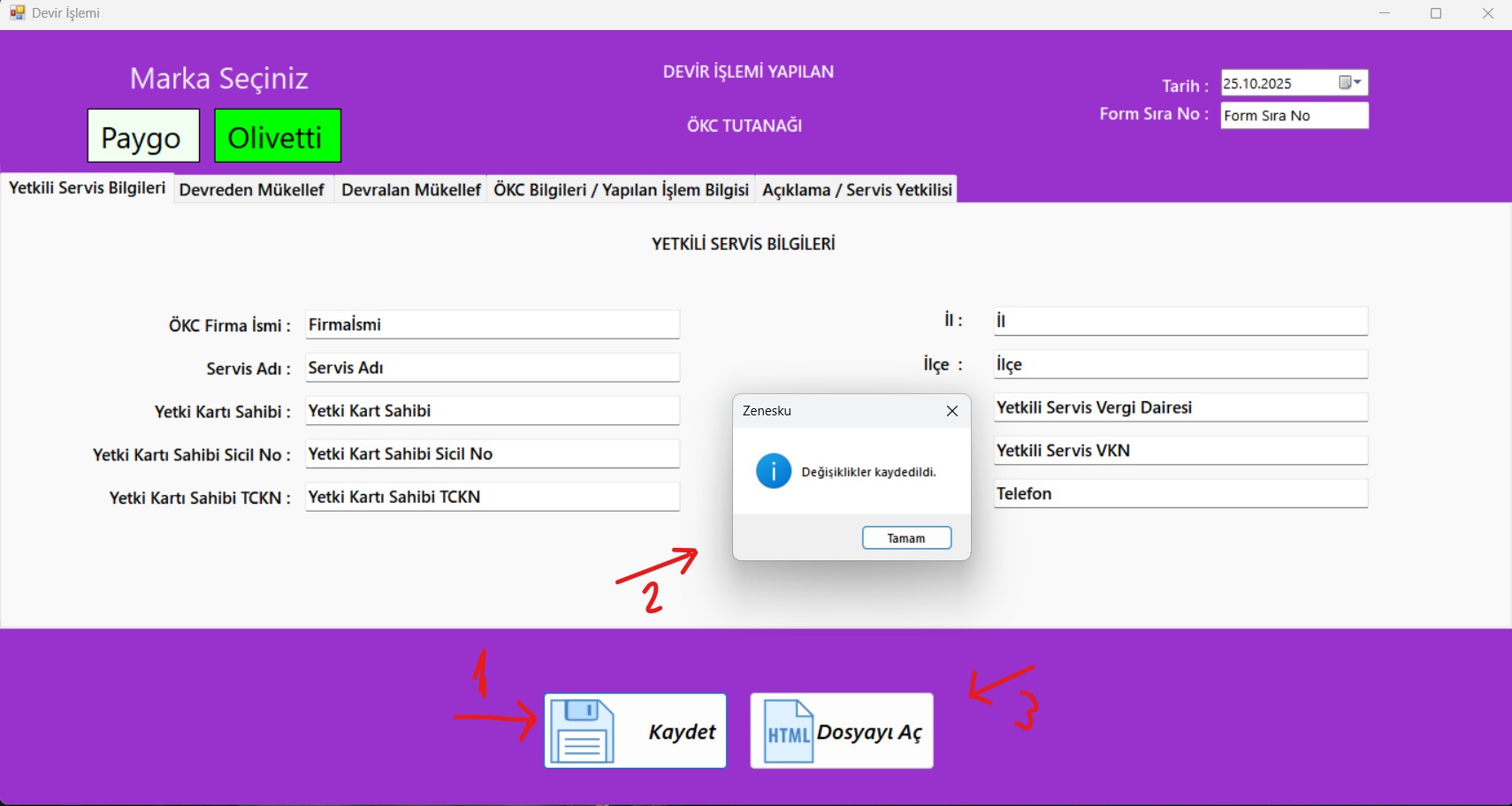
Açıklama / Servis Yetkilisi sekmesinden açıklama ekleyin ve yetklili bilgilerini devreden ve devralan kişi bilgilerini girip Kaydet butonuna tıklayın.
Kaydettiğiniz dosyayı açmak için Dosyayı Aç butonuna tıklayın.
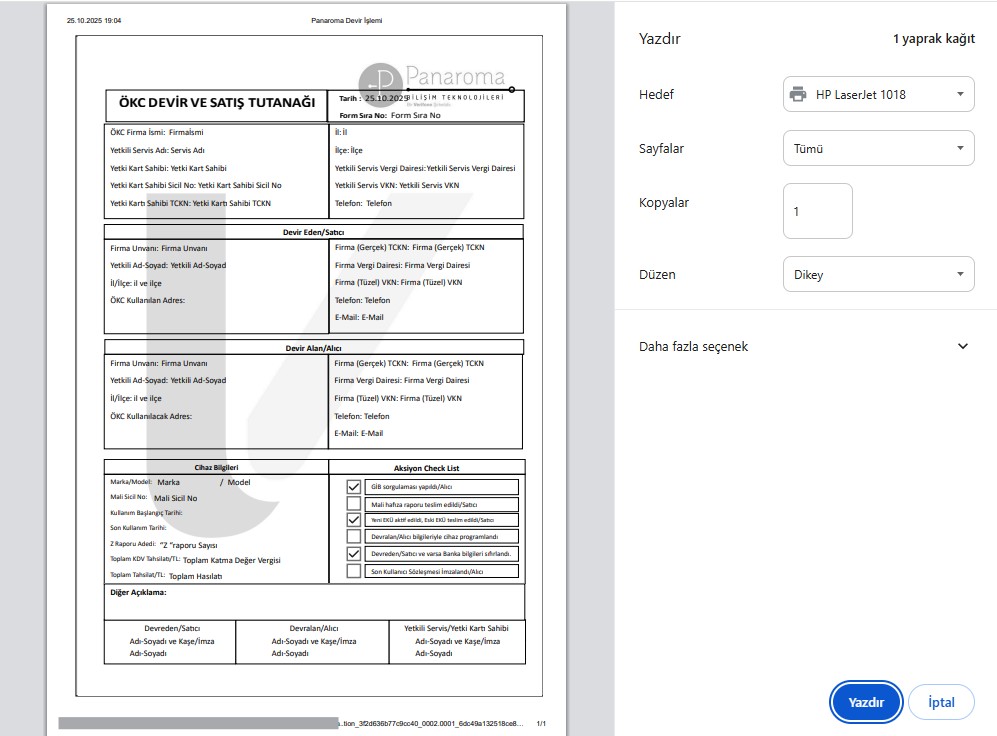
Açılan belge üzerinden Yapılan işlemlerin Kontrol Listesi bilgisine tik koyun.
Sayfa üzerine sağ tıklayın ve yazdır seçeneğini seçerek yazdırabilirsiniz. Ya da Ctrl+P tuş kombinasyonu ile yazdırabilirsiniz.
Opera tarayıcı kullanıyorsanız, belge üzerine sağ tıklayıp Pdf'yi Farklı Kaydet seçeneğinden Pdf formatında bilgisayarınıza kaydedebilirsiniz.
Dosya genellikle varsayılan tarayıcınızda açılır. Farklı tarayıcıda açmak için URL'yi kopyalayıp diğer tarayıcınızın URL kısmına yapıştırın ve Enter'a basın.
Ürünü Satın Almak İçin Ne Yapmalıyım?
Ürünü satın almak için telefon numaramız üzerinden ya da aynı numaranın whatsapp hattı üzerinden bizimle iletişime geçebilirsiniz. İlerleyen zamanda online satışımız başlayacaktır. O zamana kadar havale ya da Eft ile ödeme alacağız.
Havale ya da EFT ile ürünü satın aldığımda faturasını alabilecek miyim?
Elbette. Faturanız adınıza ya da firmanıza kesilir ve e-arşiv fatura olarak e-mail adresinize gönderilir. E-devlet üzerinden adınıza kesilen e-arşiv faturayı sorgulayabilirsiniz.